





Espace web
Gérez vos sites, les connaissances, les réglages de l’assistant, les conversations et la facturation dans votre navigateur.
Votre espace de travail completGardez le contact avec vos clients. Choisissez l’espace web, le panneau latéral du navigateur, Telegram ou votre téléphone Android pour travailler avec l’assistant de votre entreprise.
Utilisez votre compte AiRep24. Les fonctions et les accès dépendent de votre forfait et de vos autorisations.
Chaque interface a son rôle. Commencez par l’espace web et ajoutez les outils dont vous avez besoin.
Gérez vos sites, les connaissances, les réglages de l’assistant, les conversations et la facturation dans votre navigateur.
Votre espace de travail completLisez les conversations et répondez dans le panneau latéral. Vérifiez le texte sélectionné d’une page, puis enregistrez-le dans les connaissances du bon assistant.
Extensions pour navigateur sur ordinateurGardez ouvert l’onglet de l’espace web avec une session active. Interface en anglais.
Recevez les notifications opérateur et répondez aux clients via votre connexion Telegram. L’accès opérateur dépend de votre forfait.
Pour les opérateurs connectésConsultez les conversations, envoyez des réponses et mettez l’IA en pause ou relancez-la depuis votre téléphone. Consultez les sites connectés et leur état.
Disponible sur Google Play · Interface en anglaisAiRep24 pour iPhone et iPad est en préparation. Le lien App Store sera ajouté ici dès sa disponibilité.
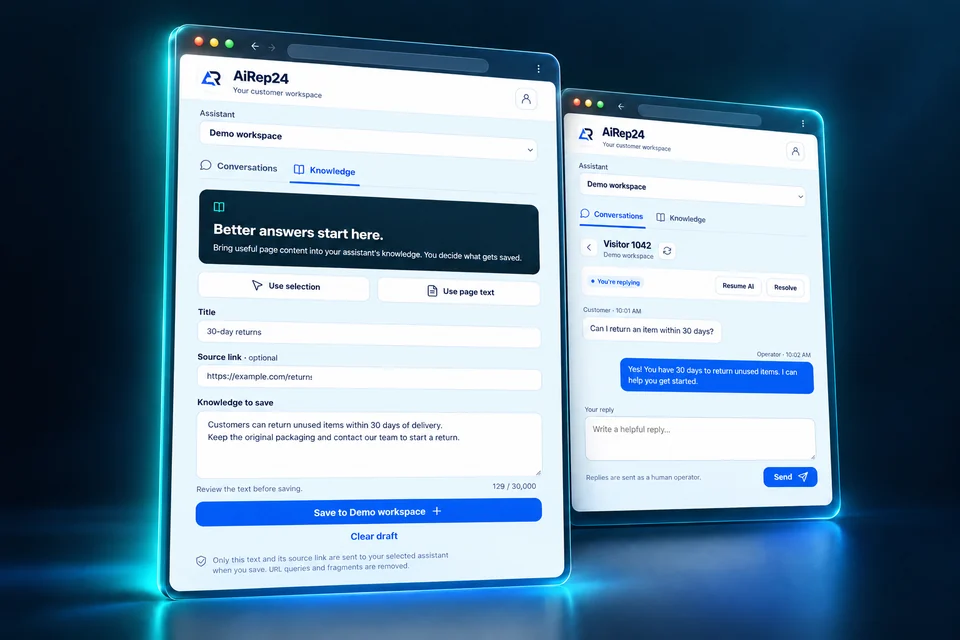
Laissez l’assistant traiter les questions courantes. Lorsque vous décidez d’intervenir, consultez le contexte et répondez. Dans l’extension, vérifiez les textes utiles avant de les enregistrer pour les prochaines réponses.
Ouvrez l’espace web et connectez-vous à AiRep24. Vous découvrez le service ? Testez votre site avant de choisir un forfait payant.
Installez depuis une boutique officielle ou connectez Telegram dans l’espace web. Les extensions nécessitent un onglet de la console ouvert avec une session active.
Sélectionnez la bonne entreprise ou le bon assistant, consultez les conversations et utilisez les actions autorisées pour votre compte.
Non. L’extension utilise votre compte et votre forfait AiRep24 actuels. Son installation ne crée pas d’abonnement distinct et n’augmente pas les limites du forfait.
Chaque interface répond à des besoins différents. Utilisez l’espace web pour la configuration complète et la facturation. Les extensions se concentrent sur les conversations et l’ajout de connaissances vérifiées ; Telegram et Android prennent en charge les actions opérateur décrites ci-dessus.
Le panneau ouvert s’actualise toutes les 20 secondes. Il n’envoie pas d’alertes lorsqu’il est fermé. Configurez séparément les notifications Telegram si votre forfait les inclut.
La capture commence à votre demande. Vérifiez et modifiez le brouillon avant l’enregistrement. Les formulaires, mots de passe et contenus masqués sont exclus ; les paramètres et fragments d’URL sont retirés.
L’application Android ou l’espace web. Les extensions Chrome et Edge sont destinées aux navigateurs sur ordinateur. L’application iOS arrive bientôt. Les interfaces des extensions et d’Android sont actuellement en anglais.
Testez jusqu’à cinq pages publiques sans compte ni carte bancaire. Créez ensuite votre espace de travail et choisissez comment le gérer.